Daftar Isi
TogglePosisi Warna Cartridge Canon IP2770 yang Benar (+ Gambar Lengkap)
Bingung menentukan posisi warna cartridge Canon IP2770 saat ingin mengisi ulang tinta? Anda tidak sendirian. Kesalahan menempatkan tinta pada lubang yang salah bisa menyebabkan warna tercampur, hasil cetak menjadi tidak akurat, bahkan berisiko merusak cartridge.
Pada panduan ini, Anda akan mempelajari susunan warna cartridge Canon IP2770 untuk cartridge hitam (PG-810) maupun cartridge warna (CL-811). Kami juga akan membahas cara membuka cartridge dengan aman, langkah mengisi tinta yang benar, serta beberapa tips agar cartridge tetap awet dan menghasilkan kualitas cetak yang optimal.
Jika Anda baru pertama kali melakukan isi ulang tinta, sebaiknya baca juga panduan Cara Mengisi Tinta Canon IP2770 agar proses pengisian lebih mudah dipahami dari awal hingga selesai.
Apa Itu Cartridge Canon IP2770?
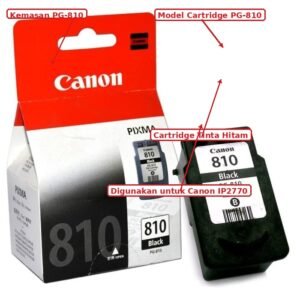
Cartridge Canon IP2770 adalah komponen utama pada printer Canon PIXMA IP2770 yang berfungsi menyimpan tinta sekaligus menyalurkannya ke media cetak melalui print head. Berbeda dengan beberapa printer yang menggunakan tangki tinta, Canon IP2770 mengandalkan sistem cartridge sehingga perawatan dan proses isi ulang harus dilakukan dengan benar agar hasil cetak tetap optimal.
Printer Canon IP2770 menggunakan dua jenis cartridge, yaitu Canon PG-810 untuk tinta hitam (Black) dan Canon CL-811 untuk tinta warna (Color). Kedua cartridge ini memiliki fungsi yang berbeda sehingga penting untuk mengetahui cara penggunaan, perawatan, dan proses pengisian tintanya.
Jika cartridge diisi dengan cara yang kurang tepat, kualitas cetak dapat menurun, warna menjadi tidak akurat, bahkan cartridge berisiko mengalami kerusakan permanen. Oleh karena itu, memahami posisi warna dan teknik pengisian tinta merupakan langkah penting sebelum melakukan isi ulang.
Mengenal proses isi ulang yang benar dapat membantu memperpanjang umur cartridge. Baca juga Cara Mengisi Tinta Canon IP2770
Jenis Cartridge Canon IP2770
Canon PIXMA IP2770 menggunakan dua jenis cartridge yang bekerja secara bersamaan. Masing-masing memiliki fungsi dan karakteristik yang berbeda sehingga tidak dapat saling menggantikan.
Canon PG-810 (Black)
Canon PG-810 merupakan cartridge yang digunakan untuk mencetak dokumen hitam putih maupun teks dengan hasil yang tajam. Cartridge ini hanya memiliki satu ruang tinta, yaitu tinta hitam (Black), sehingga proses pengisian ulang relatif lebih sederhana dibandingkan cartridge warna.
Untuk menjaga kualitas cetak, gunakan tinta yang sesuai dengan spesifikasi cartridge dan hindari mengisi tinta secara berlebihan karena dapat menyebabkan kebocoran atau hasil cetak bergaris.
Jika hasil cetak mulai putus-putus setelah isi ulang, baca panduan Cara Membersihkan Head Canon
Canon CL-811 (Color)
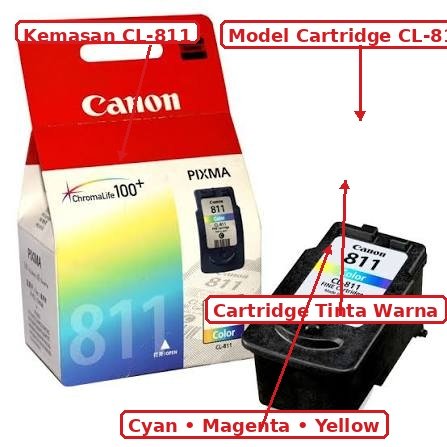
Canon CL-811 adalah cartridge warna yang digunakan untuk mencetak gambar dan dokumen berwarna. Di dalam cartridge ini terdapat tiga ruang tinta yang masing-masing diisi dengan warna Cyan (Biru), Magenta (Merah Muda), dan Yellow (Kuning).
Karena ketiga warna berada dalam satu cartridge, Anda perlu mengetahui posisi masing-masing lubang tinta sebelum melakukan isi ulang. Kesalahan memasukkan warna dapat menyebabkan tinta tercampur sehingga hasil cetak menjadi tidak sesuai dan cartridge sulit digunakan kembali.
Pada bagian berikutnya, kami akan menunjukkan posisi warna cartridge Canon IP2770 lengkap dengan ilustrasi agar proses pengisian tinta dapat dilakukan dengan benar.
Posisi Warna Cartridge Canon IP2770
Cartridge warna Canon CL-811 memiliki tiga ruang tinta yang masing-masing digunakan untuk warna Cyan (Biru), Magenta (Merah Muda), dan Yellow (Kuning). Sebelum mengisi ulang tinta, pastikan Anda mengetahui posisi setiap lubang agar warna tidak tertukar.
Kesalahan memasukkan tinta ke lubang yang salah dapat menyebabkan tinta bercampur di dalam cartridge. Akibatnya, hasil cetak menjadi tidak sesuai, warna terlihat pudar atau berubah, bahkan cartridge berpotensi mengalami kerusakan permanen.
Sementara itu, Canon PG-810 hanya memiliki satu ruang tinta sehingga proses pengisiannya lebih sederhana
Tabel Posisi Warna Cartridge Canon CL-811
| Warna Tinta | Posisi |
|---|---|
| Cyan (Biru) | Bagian Kiri Atas |
| Magenta (Merah Muda) | Bagian Kanan Atas |
| Yellow (Kuning) | Bagian Bawah Tengah |
| Black (PG-810) | Satu Ruang Tinta Hitam |
Catatan: Posisi dapat sedikit berbeda tergantung orientasi cartridge saat dilihat. Karena itu, sebaiknya pastikan kembali dengan ilustrasi sebelum mulai mengisi tinta.
Cara Membuka Cartridge Canon IP2770 dengan Aman
Sebelum mengisi ulang tinta, langkah pertama yang perlu dilakukan adalah melepas cartridge dari printer dengan benar. Kesalahan saat membuka cartridge dapat menyebabkan konektor tembaga (chip) atau nozzle cartridge rusak, sehingga printer tidak dapat mengenali cartridge atau hasil cetak menjadi bermasalah.
Ikuti langkah-langkah berikut agar proses pelepasan cartridge tetap aman.
Langkah 1. Nyalakan Printer
Pastikan printer Canon IP2770 dalam kondisi menyala. Saat printer aktif, dudukan cartridge (carriage) akan bergerak ke posisi penggantian sehingga lebih mudah dijangkau.
Tips JagonyaTinta: Jangan langsung menarik cartridge ketika printer masih mati karena carriage terkunci dan berisiko patah.
Langkah 2. Buka Penutup Printer
Angkat penutup bagian atas printer secara perlahan hingga carriage berhenti bergerak. Tunggu beberapa detik sampai posisinya benar-benar diam sebelum menyentuh cartridge.
Langkah 3. Lepaskan Cartridge
Tekan cartridge secara perlahan ke bawah hingga pengunci terlepas, kemudian tarik cartridge ke arah luar dengan hati-hati.
Hindari menarik cartridge secara paksa karena dapat merusak dudukan maupun pengunci cartridge.
Langkah 4. Letakkan Cartridge pada Alas yang Bersih
Setelah dilepas, letakkan cartridge di atas tisu kering atau kain bersih dengan posisi nozzle menghadap ke atas atau sesuai petunjuk produsen. Hindari meletakkan cartridge langsung di lantai atau permukaan yang berdebu.
Internal Link: Jika setelah pemasangan kembali printer tidak mengenali cartridge, baca panduan Cartridge Canon Tidak Terdeteksi
Cara Mengisi Tinta Canon IP2770 Sesuai Warna
Setelah mengetahui posisi masing-masing warna pada cartridge Canon CL-811, proses pengisian tinta harus dilakukan secara perlahan dan sesuai kapasitas cartridge. Pengisian yang berlebihan atau tertukar warnanya dapat memengaruhi kualitas cetak bahkan memperpendek umur cartridge.
Alat yang Dibutuhkan
Sebelum mulai, siapkan:
- Tinta Black untuk cartridge PG-810.
- Tinta Cyan, Magenta, dan Yellow untuk cartridge CL-811.
- Jarum suntik (disarankan satu jarum untuk setiap warna).
- Tisu atau kain bersih.
- Sarung tangan (opsional).
Langkah 1. Buka Label Penutup Cartridge
Lepaskan stiker bagian atas cartridge secara perlahan hingga lubang pengisian tinta terlihat. Jangan merusak stiker karena masih dapat digunakan kembali sebagai penutup.
Langkah 2. Pastikan Posisi Warna
Periksa kembali posisi warna sebelum memasukkan tinta.
- Cyan → Lubang Cyan.
- Magenta → Lubang Magenta.
- Yellow → Lubang Yellow.
Jika Anda belum yakin dengan letaknya, lihat kembali bagian Posisi Warna Cartridge Canon IP2770 di atas sebelum melanjutkan.
Langkah 3. Masukkan Tinta Secara Perlahan
Masukkan jarum sekitar 1–2 cm ke dalam spons cartridge, lalu suntikkan tinta secara perlahan. Hindari menekan plunger terlalu cepat karena tinta dapat meluap atau merusak spons di dalam cartridge.
Tips JagonyaTinta: Jika tinta mulai keluar dari lubang pengisian, segera hentikan proses. Ini menandakan kapasitas cartridge sudah hampir penuh.
Langkah 4. Bersihkan Sisa Tinta
Gunakan tisu bersih untuk menghapus sisa tinta di sekitar lubang pengisian maupun nozzle cartridge. Pastikan tidak ada tinta yang menempel pada chip atau konektor.
Langkah 5. Pasang Kembali Cartridge
Pasang cartridge ke printer hingga terdengar bunyi klik, kemudian lakukan uji cetak (Nozzle Check) untuk memastikan semua warna keluar dengan normal.
Setelah isi ulang selesai, lakukan perawatan dengan mengikuti panduan Cara Membersihkan Head Canon
Kesalahan yang Sering Terjadi Saat Mengisi Tinta Cartridge Canon IP2770
Mengisi ulang tinta cartridge Canon IP2770 sebenarnya cukup mudah, tetapi masih banyak pengguna yang melakukan kesalahan sehingga hasil cetak tidak maksimal atau bahkan menyebabkan cartridge cepat rusak. Berikut beberapa kesalahan yang paling sering terjadi beserta cara menghindarinya.
Mengisi Tinta pada Lubang yang Salah
Kesalahan paling umum adalah memasukkan tinta ke lubang warna yang tidak sesuai. Pada cartridge Canon CL-811, setiap lubang memiliki ruang tinta yang berbeda untuk warna Cyan, Magenta, dan Yellow.
Jika tinta tercampur, hasil cetak bisa berubah warna dan cartridge sulit dikembalikan ke kondisi normal.
Sebelum mengisi tinta, pastikan Anda sudah memahami Posisi Warna Cartridge Canon IP2770
Mengisi Tinta Terlalu Penuh
Banyak pengguna menganggap semakin banyak tinta yang dimasukkan maka cartridge akan bertahan lebih lama. Padahal, tinta yang berlebihan justru dapat meluap, membasahi nozzle, bahkan merusak spons penyerap tinta di dalam cartridge.
Isi tinta secara bertahap dan hentikan ketika spons mulai jenuh.
Menggunakan Tinta yang Tidak Sesuai
Tidak semua tinta memiliki kualitas yang sama. Penggunaan tinta yang tidak sesuai spesifikasi dapat menyebabkan nozzle cepat mampet, warna tidak akurat, atau memperpendek usia cartridge.
Gunakan tinta yang memang direkomendasikan untuk cartridge Canon PG-810 dan CL-811 agar hasil cetak tetap optimal.
Menyentuh Nozzle atau Chip Cartridge
Bagian nozzle dan chip merupakan komponen yang sangat sensitif. Menyentuhnya dengan tangan dapat meninggalkan minyak atau kotoran yang mengganggu proses pencetakan maupun pembacaan cartridge oleh printer.
Pegang cartridge pada bagian samping dan hindari menyentuh area tembaga maupun nozzle.
Jika setelah dipasang printer tidak mengenali cartridge, baca panduan Cartridge Canon Tidak Terdeteksi
Tidak Melakukan Uji Cetak Setelah Isi Tinta
Setelah proses isi ulang selesai, lakukan Nozzle Check atau cetak beberapa halaman percobaan. Langkah ini membantu memastikan semua warna keluar dengan baik dan mendeteksi lebih awal jika ada masalah pada cartridge.
Tips Agar Cartridge Canon IP2770 Tetap Awet
Cartridge merupakan salah satu komponen printer yang memiliki usia pakai terbatas. Namun, dengan perawatan yang tepat, cartridge Canon PG-810 maupun CL-811 dapat digunakan lebih lama dan tetap menghasilkan kualitas cetak yang baik.
Berikut beberapa tips yang bisa Anda terapkan.
Gunakan Printer Secara Rutin
Usahakan mencetak dokumen setidaknya satu hingga dua kali dalam seminggu. Penggunaan secara rutin membantu menjaga tinta tetap mengalir sehingga nozzle tidak mudah mengering.
Gunakan Tinta Berkualitas
Pilih tinta yang memiliki kualitas baik dan sesuai dengan jenis cartridge Canon. Tinta berkualitas membantu menjaga kestabilan warna sekaligus mengurangi risiko penyumbatan pada nozzle.
Hindari Membiarkan Cartridge Kosong Terlalu Lama
Jangan menunggu cartridge benar-benar kosong sebelum melakukan isi ulang. Cartridge yang dibiarkan tanpa tinta dalam waktu lama berisiko mengalami penyumbatan pada print head.
Bersihkan Cartridge Secara Berkala
Lakukan pembersihan head printer jika hasil cetak mulai bergaris atau ada warna yang tidak keluar dengan sempurna.
Pelajari langkah-langkahnya pada artikel Cara Membersihkan Head Canon
Simpan Cartridge dengan Benar
Jika cartridge tidak digunakan dalam waktu lama, simpan di tempat yang bersih, sejuk, dan terlindung dari sinar matahari langsung. Hindari meletakkannya di area yang lembap atau berdebu.
Gunakan Cartridge Sesuai Fungsinya
Cartridge Canon PG-810 dirancang khusus untuk tinta hitam, sedangkan Canon CL-811 digunakan untuk tinta warna. Jangan mencoba memodifikasi atau menggunakan cartridge di luar spesifikasi yang dianjurkan karena dapat memengaruhi performa printer.
Pertanyaan yang Sering Diajukan (FAQ)
Apakah posisi warna cartridge Canon IP2770 sama untuk semua printer Canon?
Tidak selalu. Meskipun banyak printer Canon menggunakan cartridge yang serupa, susunan warna pada setiap tipe cartridge bisa berbeda. Artikel ini khusus membahas cartridge Canon CL-811 yang digunakan pada printer Canon PIXMA IP2770. Sebelum mengisi tinta, pastikan Anda menyesuaikannya dengan tipe cartridge yang digunakan.
Apa yang terjadi jika warna tinta tertukar saat mengisi cartridge?
Jika tinta Cyan, Magenta, atau Yellow dimasukkan ke lubang yang salah, warna di dalam cartridge dapat bercampur. Akibatnya hasil cetak menjadi tidak sesuai, warna terlihat berubah, dan dalam beberapa kasus cartridge sulit digunakan kembali. Karena itu, selalu periksa posisi setiap warna sebelum mulai mengisi tinta.
Berapa kapasitas tinta cartridge Canon PG-810 dan CL-811?
Kapasitas tinta dapat berbeda tergantung jenis cartridge (standar atau XL) dan jenis tinta yang digunakan. Saat melakukan isi ulang, sebaiknya tambahkan tinta secara bertahap dan hentikan ketika spons di dalam cartridge mulai jenuh. Hindari mengisi terlalu penuh karena dapat menyebabkan tinta meluap.
Mengapa hasil cetak masih bergaris setelah isi ulang tinta?
Hasil cetak yang bergaris umumnya disebabkan oleh nozzle yang tersumbat, cartridge mulai aus, atau proses pengisian tinta yang kurang tepat. Lakukan Nozzle Check dan Head Cleaning untuk memastikan aliran tinta kembali normal.
Pelajari langkah-langkahnya pada artikel Cara Membersihkan Head Canon
Berapa kali cartridge Canon IP2770 bisa diisi ulang?
Tidak ada jumlah pasti karena bergantung pada cara penggunaan, kualitas tinta, dan perawatan cartridge. Dengan penggunaan yang benar, banyak pengguna dapat melakukan isi ulang beberapa kali sebelum kualitas cetak mulai menurun atau cartridge perlu diganti.
Apakah saya harus menggunakan tinta original Canon?
Tidak harus. Anda dapat menggunakan tinta compatible berkualitas baik yang memang dirancang untuk cartridge Canon PG-810 dan CL-811. Yang terpenting adalah memilih tinta dengan kualitas yang terjamin agar tidak mempercepat penyumbatan nozzle atau menurunkan kualitas cetak.
Kesimpulan
Mengetahui posisi warna cartridge Canon IP2770 merupakan langkah penting sebelum melakukan isi ulang tinta. Dengan memahami letak warna Cyan, Magenta, Yellow, serta cara menangani cartridge Canon PG-810 dan CL-811 dengan benar, Anda dapat mengurangi risiko kesalahan pengisian dan menjaga kualitas hasil cetak tetap optimal.
Selain memperhatikan posisi warna, gunakan tinta yang sesuai, lakukan pengisian secara perlahan, dan rawat cartridge secara berkala agar usia pakainya lebih panjang. Langkah-langkah sederhana ini dapat membantu menghemat biaya sekaligus menjaga performa printer tetap maksimal.
Jika Anda masih ragu saat mengisi tinta atau mengalami masalah seperti cartridge tidak terdeteksi maupun hasil cetak bergaris, pelajari juga panduan terkait yang telah kami siapkan agar proses perawatan printer menjadi lebih mudah.
Artikel Terkait
- Cara Mengisi Tinta Canon IP2770
- Cara Membersihkan Head Canon
- Cara Reset Canon IP2770
- Canon IP2770 Tidak Keluar Tinta
- Cartridge Canon PG-810/CL-811
Butuh Bantuan Memilih Tinta atau Cartridge Canon IP2770?
Jika Anda masih ragu menentukan jenis tinta yang sesuai atau ingin memastikan cartridge Canon PG-810 maupun CL-811 yang digunakan masih layak untuk diisi ulang, tim JagonyaTinta siap membantu.
Kami menyediakan berbagai kebutuhan printer, mulai dari tinta original, tinta compatible berkualitas, cartridge Canon, hingga perlengkapan printer lainnya. Anda juga dapat berkonsultasi terlebih dahulu agar mendapatkan produk yang sesuai dengan tipe printer dan kebutuhan penggunaan.
Layanan yang Tersedia
- Tinta Printer Canon Original & Compatible
- Cartridge Canon PG-810 & CL-811
- Isi Ulang Tinta Printer
- Pembelian Cartridge Bekas
- Konsultasi Produk Printer
Artikel yang Mungkin Anda Butuhkan
Jika Anda masih ingin mempelajari perawatan printer Canon IP2770, berikut beberapa panduan yang dapat membantu.
📘 Cara Mengisi Tinta Canon IP2770
🧹 Cara Membersihkan Head Canon
🔄 Cara Reset Canon IP2770
🖨 Canon IP2770 Tidak Keluar Tinta
🛒 Cartridge Canon PG-810 & CL-811
Hubungi JagonyaTinta
Masih memiliki pertanyaan atau membutuhkan rekomendasi produk?
Tim kami siap membantu Anda memilih tinta maupun cartridge yang sesuai dengan tipe printer Canon IP2770.